

GA4 학습 블로그 시리즈 [2/20]
계정 만드는 건 쉬움. 근데 "왜 이런 구조인지" 모르면 나중에 꼬임. 구조부터 잡고 감.
설정 전에 구조를 먼저 알아야 하는 이유
GA4 계정 만드는 건 솔직히 10분이면 끝남. 구글 계정 있으면 클릭 몇 번이면 됨. 근데 문제는 그게 아님.
"이 설정이 왜 이렇게 되어 있는지" 모르고 대충 만들면, 나중에 데이터가 이상하게 쌓이거나 계정 구조를 뜯어고쳐야 하는 상황이 옴. 그래서 왜 이 구조인지부터 이해하고 만드는 게 중요함.
계정 구조의 본질: 왜 3단계인지
GA4는 계정 > 속성 > 데이터 스트림 이렇게 3단계 구조임.

이걸 그냥 "원래 이렇게 되어 있음"이라고 외우면 안 됨. 왜 3단계인지 생각해봐야 함.
비유로 이해하면 이렇게 됨
계정 = 회사 건물
- 가장 큰 단위임. 보통 회사(조직) 하나당 하나 만듦
- 하나의 구글 계정으로 최대 100개까지 만들 수 있음
- 예: "ABC 회사", "내 개인 프로젝트"
속성 = 건물 안의 각 사업부
- 계정 하위에 만드는 단위임. 서비스(웹사이트, 앱) 하나당 하나 만듦
- 하나의 계정에 최대 2,000개의 속성을 만들 수 있음
- 예: "ABC 쇼핑몰", "ABC 회사 블로그", "ABC 회사 앱"
데이터 스트림 = 각 사업부의 데이터 수도꼭지
- 속성 하위에 만드는 단위임. 데이터가 들어오는 소스 하나당 하나 만듦
- 웹, iOS 앱, Android 앱 세 종류가 있음
- 하나의 속성에 여러 스트림을 연결하면 크로스 플랫폼 분석이 가능해짐
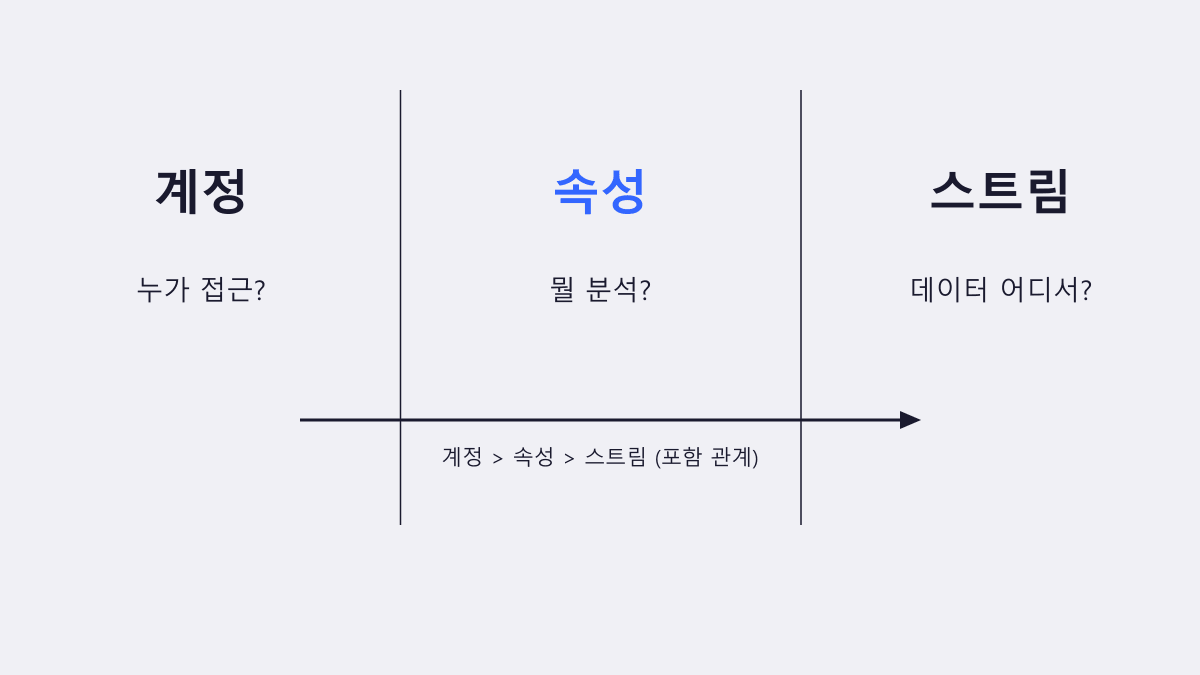
이게 왜 3단계냐면, "누가 관리하느냐"와 "어떤 데이터를 묶어서 볼 것이냐"를 분리하기 위한 것임.
- 계정 수준: 접근 권한 관리 (누가 이 데이터를 볼 수 있는지)
- 속성 수준: 데이터 분석 단위 (어떤 데이터를 하나로 묶어서 볼 것인지)
- 스트림 수준: 데이터 수집 (어디서 데이터가 들어오는지)
핵심 포인트: 측정 ID는 스트림에서 나옴
나중에 GA4를 웹사이트에 설치할 때 쓰는 측정 ID(G-XXXXXXXXXX)는 이 데이터 스트림에서 발급됨. 계정이나 속성이 아니라 스트림에서 나온다는 걸 기억해야 함.
일반적인 블로그나 웹사이트라면 "1계정 > 1속성 > 1웹 스트림"이면 충분함. 복잡하게 생각할 필요 없음.
실습: GA4 계정 및 속성 만들기
자, 이제 직접 만들어봄. 구글 계정(Gmail)만 있으면 됨.
Step 1: Google Analytics 접속
- analytics.google.com에 접속
- 구글 계정으로 로그인
- 처음 방문이면 "측정 시작" 버튼이 보임. 클릭하면 됨
Step 2: 계정 설정
- 계정 이름 입력 - "내 블로그", "회사명" 등 알아보기 쉬운 이름이면 됨
- 계정 데이터 공유 설정 - 기본값 그대로 두면 됨. Google 제품 및 서비스, 벤치마킹 등의 항목인데 크게 신경 안 써도 됨
- "다음" 클릭
Step 3: 속성 설정
여기가 중요함. 특히 시간대와 통화.
- 속성 이름 입력 - "내 블로그 GA4", "쇼핑몰 웹사이트" 등
- 보고 시간대: "대한민국" 선택 (GMT+09:00)
- 통화: "대한민국 원 (₩)" 선택
- "다음" 클릭
시간대와 통화가 왜 중요하냐면, 보고서의 "오늘" 기준이 이 시간대를 따르기 때문임. 미국 시간대로 설정해두면 한국 기준 오전 데이터가 전날로 잡힘. 통화도 마찬가지로 전자상거래 수익 계산에 직접 영향을 줌. 나중에 바꿀 수는 있지만, 처음부터 맞게 설정하는 게 좋음.
Step 4: 비즈니스 정보
- 업종 카테고리: 본인 사이트에 맞는 업종 선택
- 비즈니스 규모: 해당하는 규모 선택
- "다음" 클릭
Step 5: 비즈니스 목표 선택
GA4가 목표에 맞는 기본 보고서를 구성해줌.
- 리드 생성: 문의, 가입 등 리드 확보가 목적인 경우
- 온라인 판매 촉진: 전자상거래 사이트인 경우
- 브랜드 인지도 높이기: 콘텐츠 중심 사이트인 경우
- 사용자 행동 파악: 일반적 분석 목적인 경우
- 기준 보고서 가져오기: 모든 표준 보고서를 다 보고 싶은 경우
잘 모르겠으면 "기준 보고서 가져오기"를 선택하면 됨. 모든 보고서를 볼 수 있어서 나중에 불필요한 건 끄면 되니까 가장 무난한 선택임.
Step 6: 서비스 약관 동의
- 국가를 "대한민국"으로 선택
- 서비스 약관 확인 후 동의 체크
- "동의함" 클릭
여기까지 하면 계정 + 속성 생성 완료임.
데이터 스트림 = 데이터가 들어오는 수도꼭지
계정과 속성을 만들면 바로 데이터 스트림 설정 화면이 나옴.
데이터 스트림이 뭐냐면, 말 그대로 데이터가 흘러 들어오는 통로임. 수도꼭지라고 생각하면 됨.
- 웹사이트에서 데이터를 받고 싶으면 웹 스트림 수도꼭지를 틂
- iOS 앱에서 데이터를 받고 싶으면 iOS 스트림 수도꼭지를 틂
- Android 앱에서 데이터를 받고 싶으면 Android 스트림 수도꼭지를 틂
하나의 속성에 여러 수도꼭지를 달 수 있음. 그래서 웹 + iOS + Android 데이터가 하나의 속성으로 모이면서 크로스 플랫폼 분석이 가능한 것임.
Step 1: 플랫폼 선택
세 가지 옵션이 나옴:
- 웹 (웹사이트용)
- Android 앱
- iOS 앱
블로그나 일반 웹사이트면 "웹" 선택하면 됨.
Step 2: 웹 스트림 정보 입력
- 웹사이트 URL: 도메인 입력 (예:
www.myblog.com) - 프로토콜(https://)은 드롭다운에서 선택 - 스트림 이름: 알아보기 쉬운 이름 (예: "내 블로그 웹")
Step 3: 향상된 측정 확인
"향상된 측정" 토글이 기본적으로 켜져 있음. 이거 절대 끄면 안 됨.

향상된 측정이 자동으로 추적해주는 것들:
- 페이지 조회: 페이지 이동할 때 자동 기록
- 스크롤: 페이지 90% 이상 스크롤하면 기록
- 이탈 클릭: 외부 링크 클릭하면 기록
- 사이트 검색: 사이트 내 검색어 기록
- 동영상 참여: 유튜브 임베드 동영상 시청 기록
- 파일 다운로드: 문서/파일 다운로드 기록
- 양식 상호작용: 폼 제출 기록
이게 왜 중요하냐면, 별도 코딩 없이 주요 사용자 행동을 자동으로 수집해주기 때문임. 이 기능 하나 켜두는 것만으로도 기본적인 분석 데이터가 바로 쌓이기 시작함.
Step 4: 스트림 만들기
"스트림 만들기" 클릭하면 끝임. 이제 웹 스트림 세부정보 화면에서 중요한 정보를 확인할 수 있음.

- 측정 ID: G-XXXXXXXXXX 형식. 이게 웹사이트에 설치할 때 쓰는 핵심 코드임
- 스트림 URL: 설정한 웹사이트 주소
- 스트림 이름: 설정한 이름
- 스트림 ID: 숫자형 고유 ID
측정 ID(G-로 시작하는 코드)는 반드시 메모해둬야 함. 다음 3편에서 GTM으로 GA4를 설치할 때 이게 필요함.
설정 하나하나의 의미를 알고 했는지가 중요함
여기서 잠깐 짚고 넘어갈 게 있음. 지금까지 한 설정들을 대충 클릭해서 넘긴 사람이 많을 텐데, 각 설정이 뭘 결정하는지 알아야 함.
- 계정 이름: 접근 권한 관리의 최상위 단위. 팀원 초대할 때 이 단위로 권한을 줌
- 속성 시간대: 보고서의 "오늘"이 언제 시작하는지. 데이터 기준 날짜에 직접 영향
- 속성 통화: 수익 데이터의 기본 통화 단위. 전자상거래면 특히 중요
- 비즈니스 목표: 기본 보고서 구성. 나중에 바꿀 수 있으니 크게 걱정 안 해도 됨
- 향상된 측정: 자동 수집 이벤트 범위. 이거 끄면 기본 데이터도 안 쌓임
- 측정 ID: 웹사이트에 GA4를 연결하는 열쇠. 이게 없으면 데이터가 안 들어옴
설정을 "왜" 이렇게 하는지 아는 것과 그냥 따라 클릭하는 것은 하늘과 땅 차이임. 나중에 문제가 생겼을 때, 구조를 이해하고 있으면 어디를 고쳐야 하는지 바로 알 수 있음.
설정 확인 체크리스트
모든 설정이 끝났으면 아래를 확인해봄:
- GA4 계정이 정상적으로 생성되었는가?
- 속성의 시간대가 "대한민국"으로 설정되었는가?
- 속성의 통화가 "KRW"로 설정되었는가?
- 웹 데이터 스트림이 생성되었는가?
- 측정 ID(G-XXXXXXXXXX)를 메모했는가?
- 향상된 측정이 활성화되어 있는가?
전부 체크되었으면 준비 완료임.
이번 편 핵심 정리
- 계정 > 속성 > 데이터 스트림 - 이 3단계 구조는 "권한 관리 / 분석 단위 / 데이터 소스"를 분리하기 위한 것임
- 데이터 스트림 = 수도꼭지 - 데이터가 들어오는 통로이고, 여기서 측정 ID가 발급됨
- 향상된 측정 = 코딩 없는 자동 추적 - 이거 켜두면 페이지뷰, 스크롤, 클릭 등이 알아서 수집됨
아직 웹사이트에 GA4 코드를 설치하지 않았기 때문에 데이터가 수집되지는 않음. 다음 3편에서 GTM을 사용해서 실제로 설치하는 방법을 다룸.
이전 편: GA4 완벽 가이드 1편 - GA4란 무엇인가?
다음 편: GA4 완벽 가이드 3편 - GTM으로 GA4 설치하기