

GA4 학습 블로그 시리즈 [4/20]
GA4 화면이 복잡해 보이는 이유는 "각 메뉴가 다른 질문에 답하도록" 설계되었기 때문임. 구조를 알면 간단함.
GA4 화면이 왜 이렇게 생겼는지
3편까지 따라왔으면 GA4가 웹사이트에서 데이터를 수집하고 있을 것임. 이제 그 데이터를 확인할 차례인데, GA4를 처음 열어보면 대부분 이런 반응이 나옴.
"이게 뭐가 뭔지 모르겠음."
특히 UA에 익숙했던 사람은 더 당황함. 200개 넘던 고정 보고서가 사라지고, 메뉴 구조가 완전히 달라져 있으니까. 근데 사실 GA4의 화면 구조에는 명확한 철학이 있음. 그걸 이해하면 오히려 UA보다 직관적임.
!
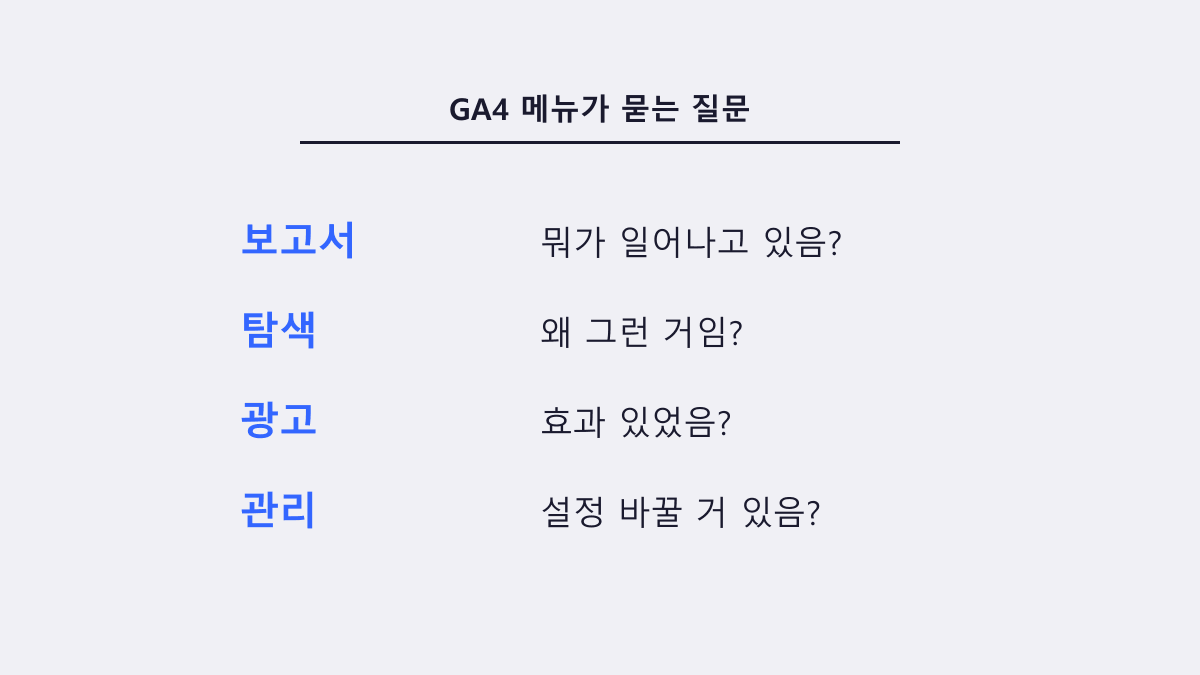
GA4 메뉴의 철학: 각 메뉴는 서로 다른 "질문"에 답함.
| 메뉴 | 답하는 질문 |
|---|---|
| 보고서 | "지금 뭐가 일어나고 있음?" |
| 탐색 | "왜 이런 결과가 나왔음?" |
| 광고 | "마케팅이 효과가 있었음?" |
이 세 가지 질문의 차이를 이해하면 GA4 인터페이스의 90%는 파악한 것임.
홈 화면: 매일 보는 대시보드
(https://analytics.google.com)에 접속하면 가장 먼저 보이는 게 홈 화면임.
| 영역 | 보여주는 것 |
|---|---|
| 사용자 개요 | 최근 7일간 사용자 수, 새 사용자 수, 평균 참여 시간 |
| 실시간 카드 | 지난 30분간 활성 사용자 수 |
| 인사이트 카드 | AI가 자동으로 발견한 트렌드와 이상치 |
| 최근 접속 항목 | 최근에 본 보고서 바로가기 |
| 추천 항목 | GA4가 추천하는 보고서와 분석 |
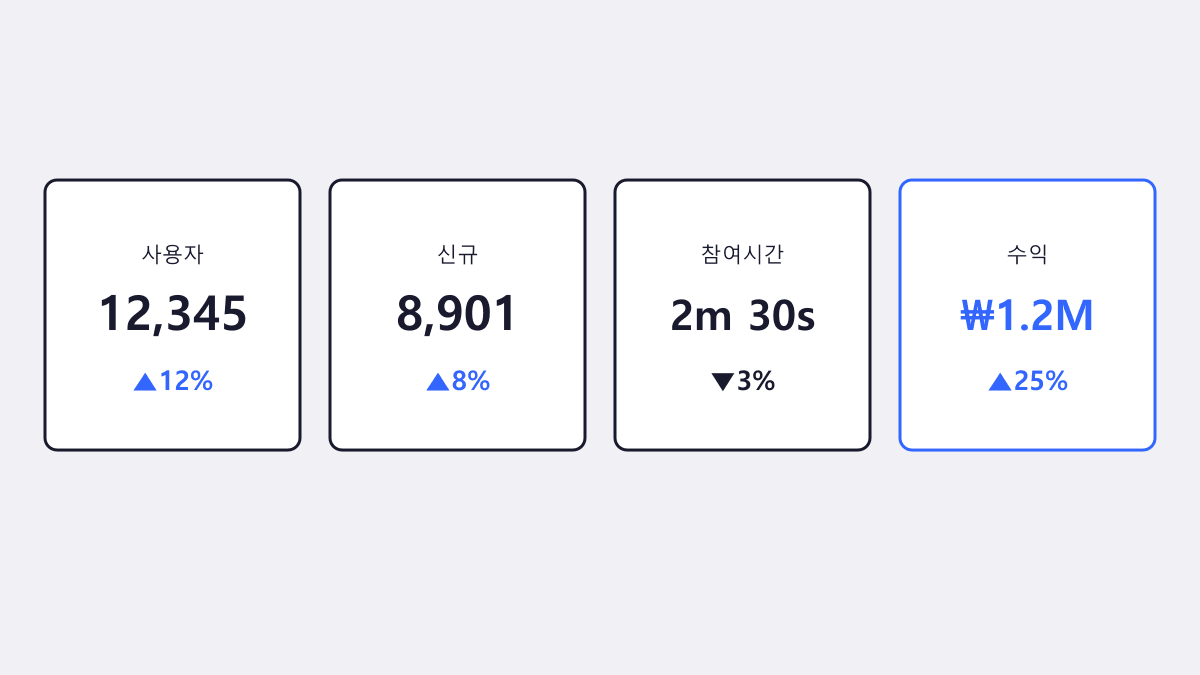
홈 화면은 "오늘 출근해서 한눈에 상황 파악하는 용도"라고 보면 됨. 세부 분석을 하려면 다른 메뉴로 들어가야 함.
홈 화면 카드는 커스터마이징이 안 됨. 맞춤 대시보드가 필요하면 Looker Studio(구 데이터 스튜디오)를 써야 함.
왼쪽 메뉴 구조 전체 분석
GA4의 왼쪽 사이드바가 핵심임. 크게 5개 메뉴로 구성되어 있음.
1. 홈 (Home)
방금 설명한 대시보드 화면임. 별로 할 말 없음.
2. 보고서 (Reports) - 가장 많이 쓰는 곳
미리 구성된 표준 보고서를 확인하는 곳임. GA4에서 일상적으로 데이터를 확인하는 작업의 80%는 여기서 함.
이 메뉴가 답하는 질문: "지금 뭐가 일어나고 있음?"
보고서 스냅샷
- 주요 지표를 카드 형태로 요약한 화면임
- 사용자 수, 이벤트 수, 전환 수 등 핵심 KPI를 한눈에 볼 수 있음
실시간 (Realtime)
- 지금 이 순간 웹사이트에서 일어나는 활동을 실시간으로 확인하는 곳
- 아래에서 따로 자세히 다룸
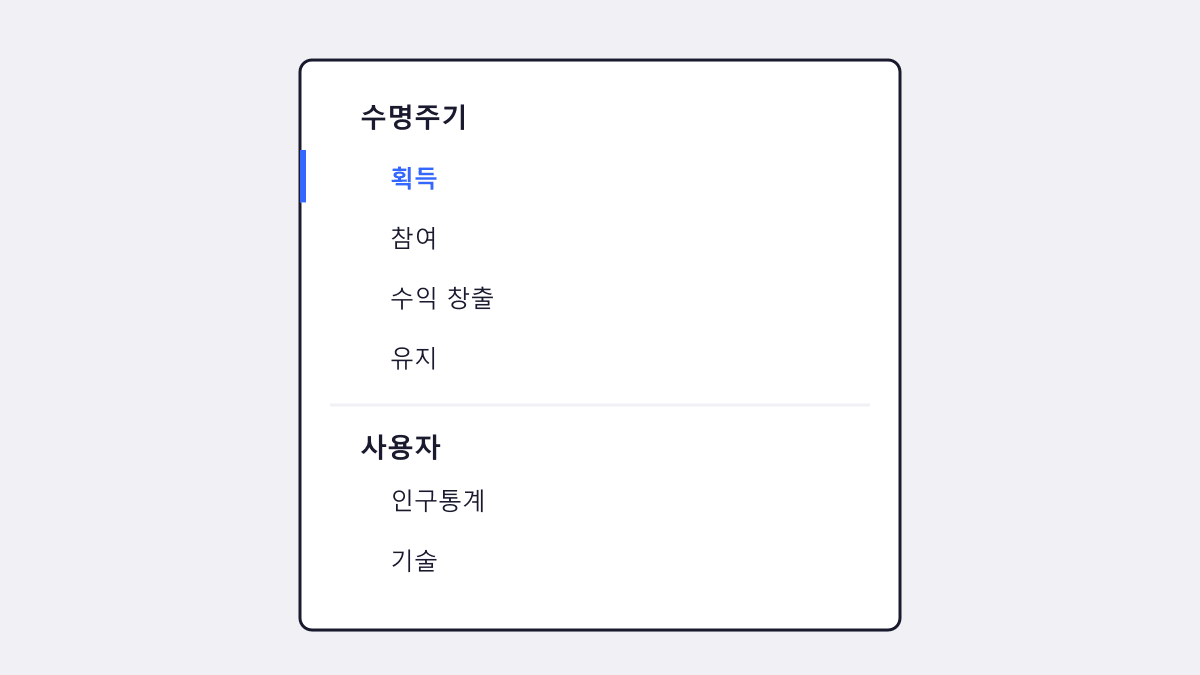
수명 주기 (Life Cycle) 보고서
여기가 핵심 중의 핵심임. 마케팅 퍼널 순서대로 구성되어 있음.
| 보고서 | 답하는 질문 | 주요 지표 |
|---|---|---|
| 획득 (Acquisition) | 사용자가 어디서 왔음? | 신규/재방문 사용자, 채널, 소스/매체 |
| 참여 (Engagement) | 사용자가 뭘 했음? | 이벤트, 페이지/화면, 참여 시간 |
| 수익 창출 (Monetization) | 얼마를 벌었음? | 전자상거래 구매, 수익, 인앱 구매 |
| 유지 (Retention) | 사용자가 다시 왔음? | 신규/재방문 사용자 유지율 |
이 순서가 중요함. 획득 > 참여 > 수익 > 유지. 사용자가 들어와서(획득) > 뭔가를 하고(참여) > 돈을 쓰고(수익) > 다시 오는(유지) 전체 흐름을 따라가는 구조임. 그냥 메뉴를 나열한 게 아니라 사용자 여정(Customer Journey) 순서대로 배치한 것임.
사용자 (User) 보고서
- 인구통계: 국가, 도시, 성별, 나이, 관심사
- 기술: 브라우저, 운영체제, 기기 카테고리, 화면 해상도
"내 사용자가 누구인지" 알고 싶을 때 보는 곳임.
3. 탐색 (Explore)
맞춤 분석 보고서를 직접 만드는 고급 분석 도구임.
이 메뉴가 답하는 질문: "왜 이런 결과가 나왔음?"
보고서 메뉴에서 "지난달 사용자가 20% 줄었네"라는 걸 발견했다고 해봄. "왜 줄었지?"를 알려면 더 깊이 파고들어야 함. 그때 쓰는 게 탐색임.
| 탐색 유형 | 하는 일 |
|---|---|
| 자유 형식 | 표, 차트를 자유롭게 구성 (가장 많이 씀) |
| 유입경로 탐색 | 단계별 전환 퍼널 분석 (장바구니 > 결제 > 구매 같은 흐름) |
| 경로 탐색 | 사용자 이동 경로를 트리 형태로 시각화 |
| 세그먼트 겹침 | 여러 사용자 그룹이 얼마나 겹치는지 분석 |
| 코호트 탐색 | 특정 기간 유입 사용자의 시간에 따른 행동 변화 |
| 사용자 전체 기간 | 개별 사용자의 전체 행동 이력 확인 |
처음에는 탐색을 안 써도 됨. "보고서" 메뉴에 충분히 익숙해진 다음에 도전하는 게 맞음. 근데 나중에 GA4를 제대로 활용하려면 탐색을 쓸 수밖에 없게 됨. GA4에서 가장 강력한 기능이니까.
4. 광고 (Advertising)
마케팅 채널의 기여도(Attribution)를 분석하는 곳임.
이 메뉴가 답하는 질문: "마케팅이 효과가 있었음?"
- 모든 채널: 채널별 전환 성과 비교
- 모델 비교: 기여 모델(첫 번째 클릭, 마지막 클릭, 데이터 기반 등) 비교
- 전환 경로: 사용자가 전환에 이르기까지 거친 채널 경로
쉽게 말하면, "사용자가 네이버 검색으로 처음 들어왔고, 그 다음 인스타 광고를 보고, 마지막에 직접 접속해서 구매했을 때, 이 구매의 공은 누구한테 돌려야 하는가?"를 분석하는 곳임.
5. 관리 (Admin)
GA4 설정을 변경하는 곳임.
| 설정 | 하는 일 |
|---|---|
| 데이터 스트림 | 웹/앱 스트림 관리, 측정 ID 확인 |
| 이벤트 | 이벤트 수정/생성, 전환 표시 |
| 사용자 정의 | 맞춤 측정기준/측정항목 설정 |
| 데이터 보관 | 이벤트 데이터 보관 기간 설정 (2개월/14개월) |
| 빅쿼리 연결 | BigQuery로 원시 데이터 내보내기 |
| 사용자 관리 | 팀원 접근 권한 설정 |
데이터 보관 기간은 꼭 확인해야 함. 기본값이 2개월인데, 이걸 14개월로 바꾸지 않으면 오래된 데이터를 탐색 보고서에서 볼 수 없음. 관리 > 데이터 설정 > 데이터 보관에서 14개월로 변경하는 걸 강력히 추천함.
실시간 보고서: 이걸로 매일 확인하는 습관을 들여야 함
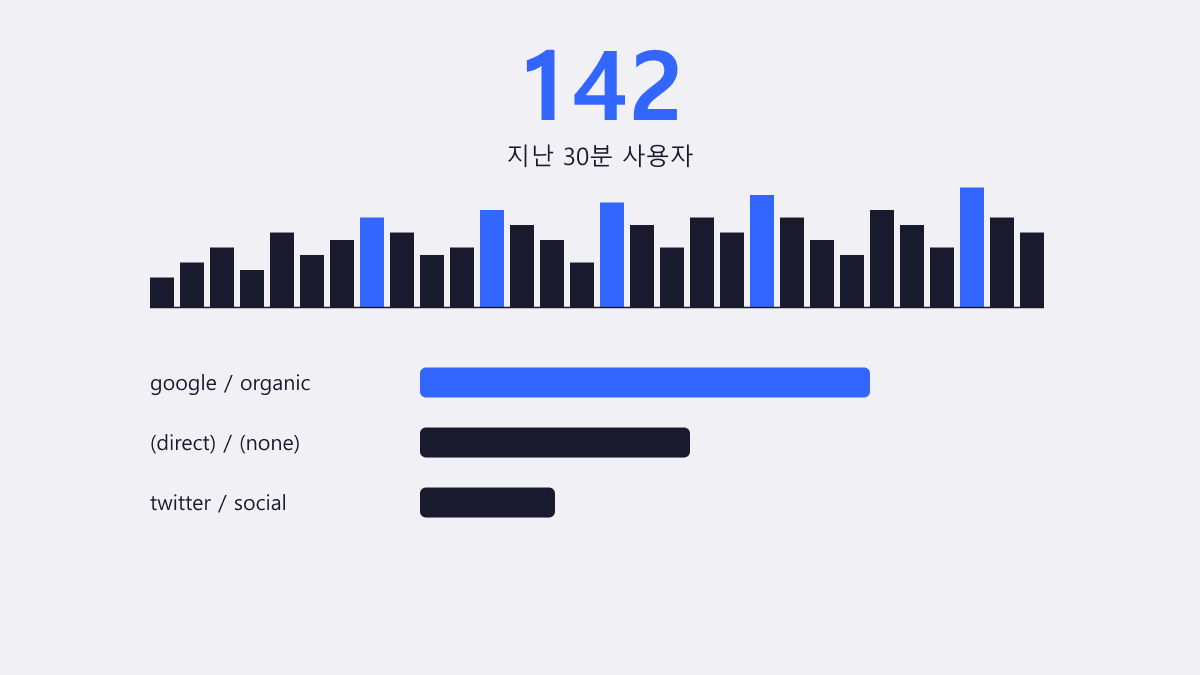
실시간 보고서는 GA4에서 가장 먼저 익숙해져야 하는 기능임. 설치 확인, 이벤트 테스트, 캠페인 모니터링 전부 여기서 함.
확인 경로
보고서 > 실시간 또는 홈 화면의 실시간 카드 클릭
실시간 보고서에서 볼 수 있는 것
지난 30분간 사용자 수
- 가장 눈에 띄는 큰 숫자로 표시됨
- 분당 사용자 수 막대 그래프도 함께 보여줌
사용자 소스
- 현재 방문자들이 어디서 왔는지 확인 가능
- google / organic, direct, naver / organic 등
페이지 제목 및 화면 이름
- 지금 사용자들이 보고 있는 페이지 목록
- 각 페이지의 실시간 사용자 수
이벤트 이름
- 최근 30분간 발생한 이벤트 목록
- page_view, scroll, click 등의 횟수
전환
- 최근 30분간 발생한 전환(핵심 이벤트) 횟수
실시간 보고서를 쓰는 진짜 상황들
GA4 설치 직후: 웹사이트 방문 후 사용자 수가 1 이상 뜨면 설치 성공임. 이게 가장 빠른 확인 방법임.
새 이벤트 추적 테스트할 때: GTM에서 새 이벤트 태그를 만든 후, 직접 해당 행동을 수행하고, 실시간 보고서에서 이벤트가 뜨는지 확인함. 이거 안 하면 이벤트가 제대로 작동하는지 알 길이 없음.
마케팅 캠페인 런칭 직후: 이메일 발송하거나 SNS 포스팅한 직후에 유입이 얼마나 들어오는지 실시간으로 볼 수 있음. 이 긴장감이 마케터의 묘미임.
이상 징후 감지: 갑자기 사용자가 비정상적으로 급증하면 봇 트래픽을 의심해야 함. 갑자기 0명이면 추적 코드에 문제가 생긴 것임.

날짜 범위와 비교 기능: 이거 모르면 분석이 안 됨
GA4 보고서를 볼 때 반드시 알아야 하는 두 가지가 있음.
날짜 범위 설정
보고서 상단 오른쪽에 날짜 선택기가 있음.
- 날짜 영역 클릭
- 원하는 기간 선택 (오늘, 어제, 지난 7일, 지난 28일, 지난 90일, 맞춤)
- "비교" 토글을 켜면 이전 기간과 비교 가능
예시:
  기간: 2024년 3월 1일 ~ 3월 31일
  비교: 이전 기간 (2024년 2월 1일 ~ 2월 29일)

  → 3월 사용자 수 5,000명 (전월 대비 +12%)
날짜 범위를 안 바꾸고 보는 건 의미가 없음. 숫자 하나만 보면 그게 좋은 건지 나쁜 건지 판단이 안 됨. 항상 "이전 기간 대비 어떤지"를 같이 봐야 함.
비교 기능 (Comparisons)
데이터를 세그먼트로 나눠서 비교하는 기능임.
- 보고서 상단의 "비교 추가" 클릭
- 측정기준 선택 (예: 기기 카테고리)
- 값 선택 (예: mobile)
- "적용"
실용적인 비교 예시:
| 뭘 비교하고 싶은지 | 측정기준 | 값 |
|---|---|---|
| 모바일 vs 데스크톱 | 기기 카테고리 | mobile / desktop |
| 신규 vs 재방문 | 신규/재방문 | new / returning |
| 한국 vs 미국 | 국가 | South Korea / United States |
| 오가닉 vs 유료 | 세션 기본 채널 그룹 | Organic Search / Paid Search |
비교를 추가하면 보고서의 모든 데이터가 선택한 기준으로 나뉘어서 보임. "모바일 사용자가 데스크톱보다 이탈률이 높은지" 같은 걸 한눈에 파악할 수 있음.
GA4 인터페이스 빠르게 익히는 팁
1. 검색 기능을 적극 활용할 것
GA4 상단 검색창에 원하는 내용을 입력하면 관련 보고서나 기능을 바로 찾을 수 있음. "획득" 입력하면 사용자 획득 보고서로 바로 감. 메뉴를 하나하나 찾아다닐 필요 없음.
2. 보조 측정기준을 활용할 것
보고서 테이블에서 "+" 아이콘을 클릭하면 보조 측정기준을 추가할 수 있음. 예를 들어 소스/매체 보고서에 "기기 카테고리"를 추가하면 각 채널의 모바일/데스크톱 비율을 한번에 볼 수 있음. 이 기능을 모르면 분석의 깊이가 반으로 줄어듦.
3. 데이터 보관 기간을 14개월로 바꿀 것
이건 팁이 아니라 필수임. 관리 > 데이터 설정 > 데이터 보관에서 14개월로 변경. 안 하면 2개월 넘은 데이터를 탐색 보고서에서 못 봄.
이번 편 핵심 정리
- 보고서 = "뭐가 일어나고 있음?", 탐색 = "왜 그런 거임?", 광고 = "효과가 있었음?" - 각 메뉴가 답하는 질문이 다름
- 수명 주기 보고서의 순서 - 획득 > 참여 > 수익 > 유지. 이게 사용자 여정의 순서임
- 실시간 보고서 습관 - 설치 확인, 이벤트 테스트, 캠페인 모니터링에 매일 쓰게 됨
- 날짜 범위 + 비교 = 분석의 기본 - 숫자 하나만 보면 의미 없음. 항상 비교해서 봐야 함
다음 5편에서는 GA4의 핵심인 이벤트를 더 깊이 다룸. GA4가 알아서 해주는 것과 내가 직접 해야 하는 것의 경계가 어디인지 명확하게 정리함.
이전 편: GA4 완벽 가이드 3편 - GTM으로 GA4 설치하기
다음 편: GA4 완벽 가이드 5편 - 자동 수집 이벤트와 향상된 측정
📊 GA4를 제대로 배우고 싶다면?
데이터 분석의 기본부터 실전까지, GA4 강의를 무료로 들을 수 있음.
👉 jit.camp 에서 지금 바로 시작해보셈!